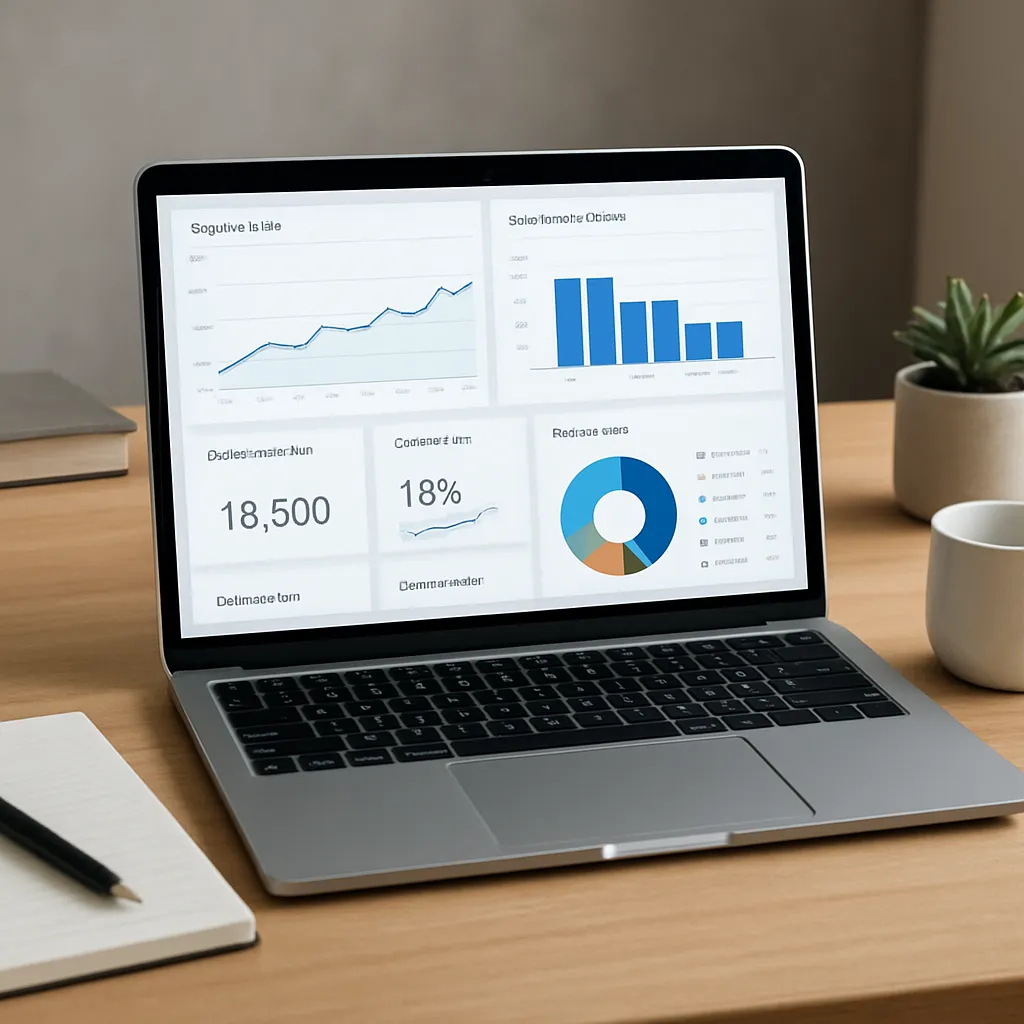
Tworzenie efektywnego dashboardu w Looker Studio stanowi kluczowy element monitorowania i optymalizacji działań SEO. Dzięki precyzyjnie dobranym danym i spójnym wskaźnikom (KPI) możesz szybko ocenić skuteczność swojej strategii, zidentyfikować obszary wymagające poprawy oraz prezentować wyniki w przejrzysty sposób przed zespołem czy klientem. W poniższym przewodniku omówione zostaną wszystkie etapy – od wyboru źródeł informacji, przez konfigurację po zaawansowane techniki automatyzacji.
Wybór kluczowych wskaźników SEO i danych
Identyfikacja celów i KPI
Na początku zdefiniuj główne cele projektu: czy chcesz zwiększyć ruch organiczny, poprawić pozycje fraz kluczowych czy zoptymalizować współczynnik konwersji? Określ najważniejsze KPI, np.:
- Liczba sesji z kanałów organicznych
- Średnia pozycja w wynikach wyszukiwania
- Współczynnik klikalności (CTR)
- Czas spędzony na stronie przez użytkowników organicznych
- Współczynnik odrzuceń (bounce rate)
Źródła danych
Aby uzyskać kompleksowy obraz, połącz wiele źródeł:
- Google Analytics – kluczowe metryki ruchu
- Google Search Console – pozycje fraz i kliknięcia
- Google Ads – kampanie płatne i słowa kluczowe
- Narzędzia typu Ahrefs, SEMrush – dane o backlinkach i konkurencji
Konfiguracja źródeł danych w Looker Studio
Połączenie z Google Analytics
W panelu Looker Studio wybierz opcję „Dodaj źródło danych” i wskaż konto Google Analytics. Następnie zaakceptuj uprawnienia i wybierz widok, z którego chcesz pobierać metryki. Najczęściej stosowane pola to Sesje, Użytkownicy, Strony/Transakcje.
Integracja Google Search Console i Google Ads
Analogicznie dodaj źródło Google Search Console, wybierając odpowiednią domenę i typ danych (np. Wyniki wyszukiwania). Dla Google Ads warto połączyć rachunek, by śledzić koszty i efektywność kampanii oraz uzyskać dostęp do takich pól jak Koszt, Wyświetlenia, Kliknięcia.
Wykorzystanie API i wtyczek
Wykorzystaj wtyczki Community Connectors, by zintegrować niestandardowe dane lub API. Dzięki temu możesz pobrać informacje z narzędzi takich jak Ahrefs, Moz czy Screaming Frog. Wybierz „Dodaj źródło danych” → „Wtyczki społeczności” i zainstaluj odpowiedni connector.
Projektowanie interaktywnego dashboardu
Struktura raportu i dobór wizualizacji
Ustal logiczną hierarchię widoków. Zacznij od ogólnych wskaźników, a następnie przechodź do szczegółowych analiz. Sugerowane wykresy:
- Wykres liniowy – trend ruchu organicznego w czasie
- Mapa cieplna – aktywność użytkowników na stronie
- Diagram kołowy – podział ruchu według kanałów
- Tablica – lista top 10 fraz kluczowych
Personalizacja i filtry
Ułatw interakcję z raportem przez dodanie filtrów, np. wybór daty, segmentu użytkowników czy urządzenia. Wprowadź kontrolki typu „Rozwijana lista” lub „Zakres dat”. To pozwoli użytkownikom samodzielnie dostosowywać widok do swoich potrzeb.
Optymalizacja wydajności
Aby dashboard ładował się szybko, ogranicz liczbę pól i złożonych obliczeń w źródle danych. Zamiast agregować surowe rekordy w Looker Studio, przygotuj wstępne podsumowania poprzez widoki w Google Analytics lub GSC. Używaj pól obliczeniowych rozsądnie i ogranicz liczbę wykresów na stronie.
Zaawansowane funkcje i automatyzacja
Ustawianie harmonogramu odświeżania danych
Looker Studio pozwala określić, jak często źródła mają być aktualizowane. Dla kluczowych raportów ustaw odświeżanie co 6 lub 12 godzin. Dzięki temu masz pewność, że prezentowane wyniki są zawsze aktualne.
Alerty i powiadomienia
Choć Looker Studio nie oferuje natywnego systemu alertów, możesz wykorzystać skrypty Google Apps Script lub zewnętrzne narzędzia, by monitorować zmiany KPI (np. spadek ruchu o określony procent) i wysyłać powiadomienia e-mail.
Skalowanie dla dużych projektów
Przy rozbudowanych serwisach warto podzielić dashboard na moduły odpowiadające poszczególnym sekcjom serwisu lub krajom. Użyj parametrów URL do filtrowania raportów, co zwiększy elastyczność i uprości zarządzanie wieloma wersjami.